Partenaires Notion


Templates that (truly) work


Tous les templates premiums sont à -40%. Code promo auto-ajouté au checkout. Disponibilités limitées.

Étant donné que Notion a apporté des modifications majeures à l'interface utilisateur de sa base de données (en particulier la vue Tableau), nous allons diviser ces mises à jour en 3 parties au lieu de nos 3 conseils/mises à jour habituels.
Parlons d'abord de l'éléphant dans la pièce — les propriétés. La principale modification concerne la façon dont elles sont affichées après avoir cliqué sur le bouton « + Ajouter une propriété ».
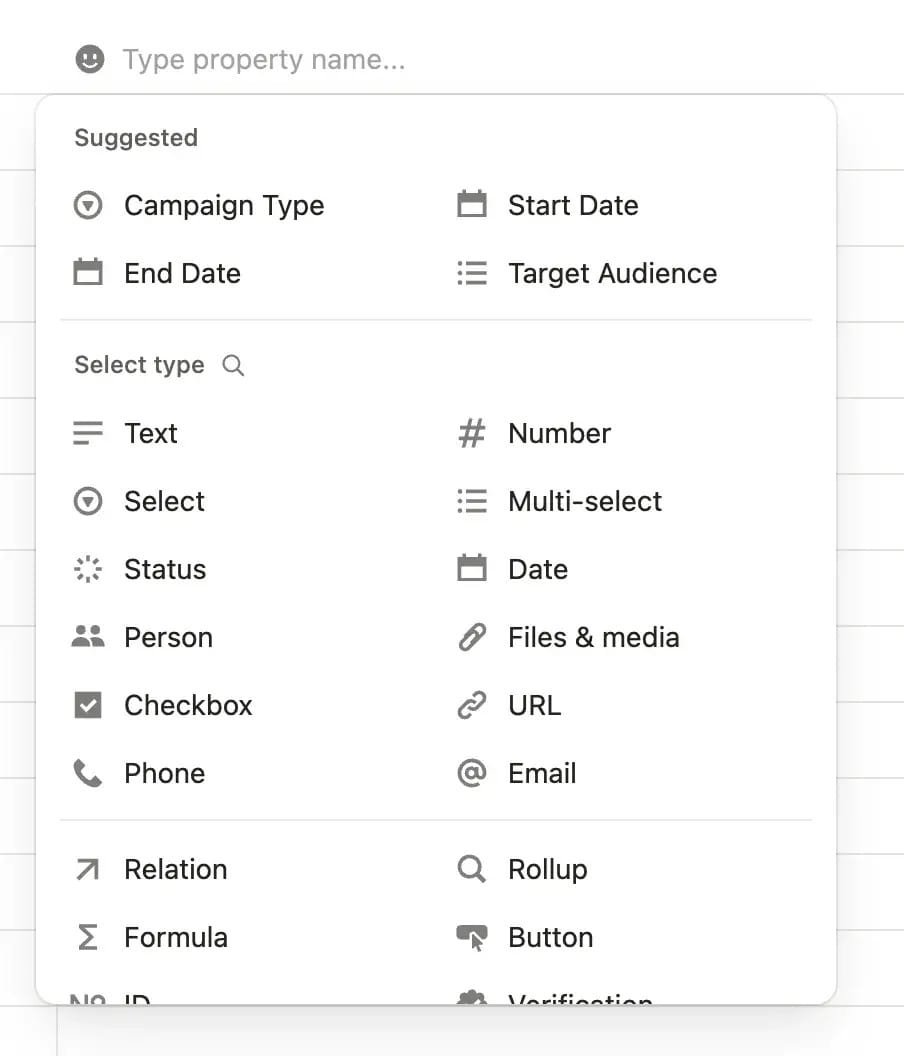
Le menu des propriétés a été complètement repensé. Lorsque vous ajoutez une nouvelle propriété, vous devez d'abord saisir le nom de la propriété (au lieu de sélectionner son type comme précédemment). Vous pouvez ensuite choisir votre type de propriété dans la liste ci-dessus.
En haut, vous verrez les propriétés suggérées par l'IA en fonction du nom de votre base de données et des propriétés existantes. Vous trouverez ci-dessous vos propriétés classiques, et vous pouvez utiliser l'icône en forme de loupe pour rechercher des propriétés spécifiques.
Le menu des propriétés a également changé : cliquer sur le nom d'une propriété ouvre une nouvelle interface qui ressemble à ceci ↓
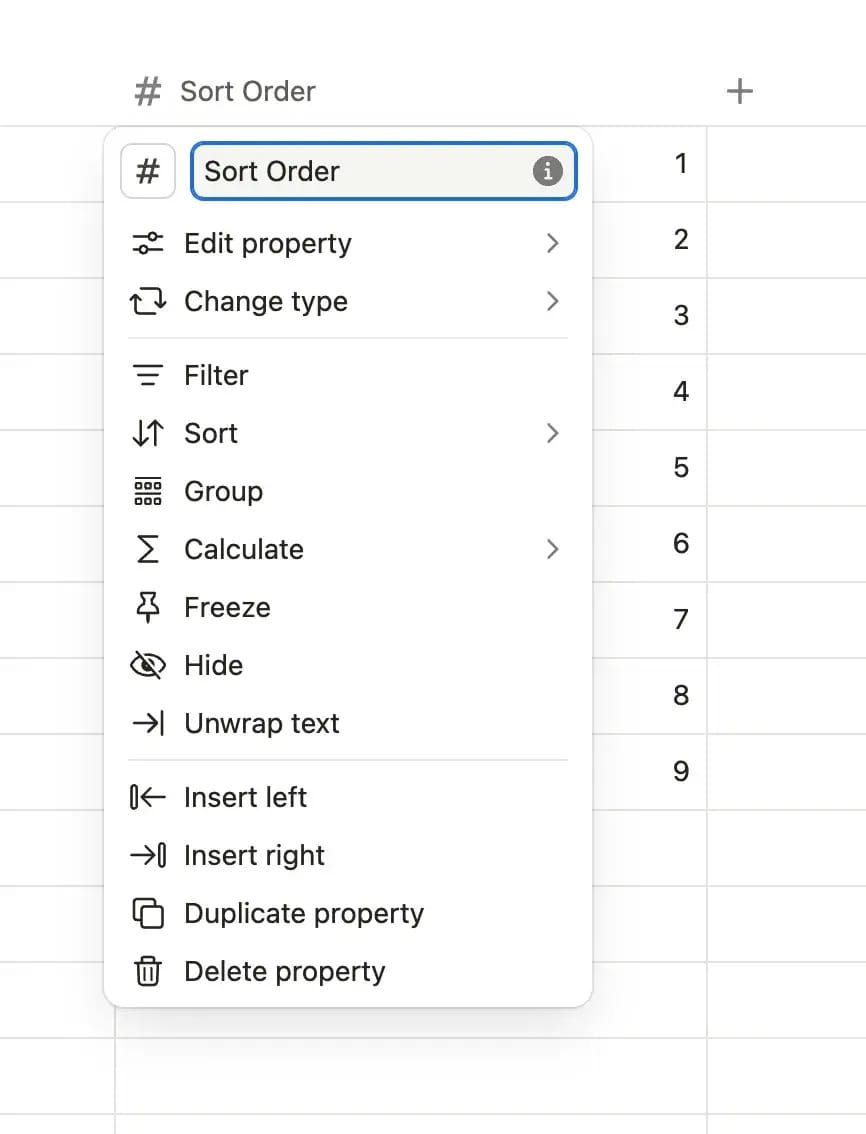
Voici ce que vous pouvez faire de plus:
La fonction Calculer a été déplacée vers le menu supérieur, bien que les calculs soient toujours affichés en bas.
Les vues ont été repensées et apparaissent désormais dans des cadres gris arrondis et élégants.

Le menu des paramètres d'affichage a également été modifié. L'icône n'est plus ••• mais plutôt deux curseurs empilés (ce qui signifie que je devrai mettre à jour des milliers de pages de documentation 🫠).
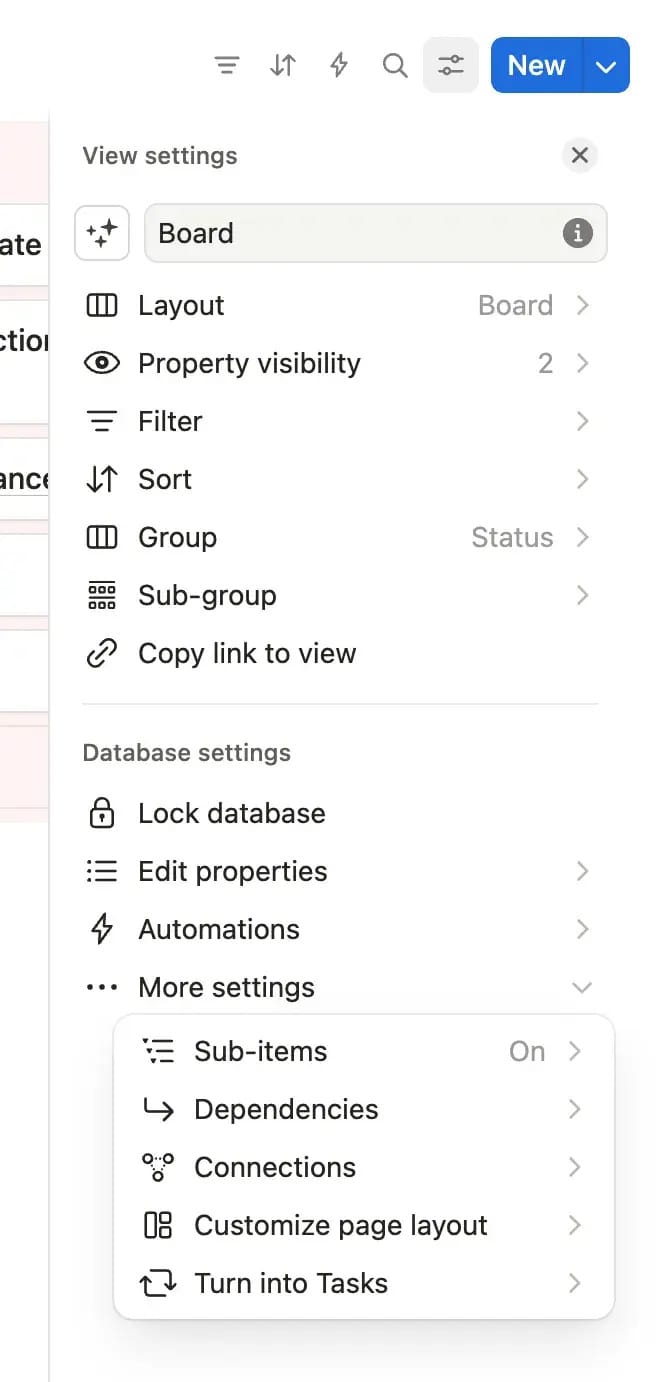
L'organisation est beaucoup plus claire à présent. Les fonctionnalités classiques telles que la mise en page, le tri, les filtres et le regroupement se trouvent en haut, tandis que les options avancées telles que le verrouillage de la base de données, les automatisations et les sous-éléments sont soigneusement organisées en bas.
D'autres changements méritent d'être mentionnés :
Visibilité de la propriété et Modifier les propriétés sont désormais des options distinctes (elles étaient auparavant combinées)••• bouton) qui permet d'accéder rapidement à tous les paramètres et modèles de base de données en un seul endroit.
Alors, qu'en penses-tu ? Personnellement, j'ai des sentiments mitigés : je suis vraiment content de certains changements, mais vraiment mécontent pour d'autres. Voici ma répartition ↓


This site is not a part of the Facebook website or Facebook Inc. Additionally, This site is NOT endorsed by Facebook in any way. FACEBOOK is a trademark of FACEBOOK, Inc.
hello@ramesquinerie.com